
Bruger du Picasso til overnatninger og billetter, sender Picasso-integrationen dine gæster og deres bookinger til Heyloyalty. Du kan så skrive til gæsten ud fra, hvad der faktisk er booket, og du ved, hvem der har sagt ja til dit nyhedsbrev.
I denne guide kan du læse, hvordan integrationen fungerer, og hvad der skal være på plads i Heyloyalty, før Picasso kan koble integrationen på.
Hvilken værdi giver Picasso-integrationen?
Tilpas dine mails til bookingen
Hver booking kommer ind i trackingen med bookingdato, type og antal gæster. Bookingdatoen skelner mellem gæster, der planlægger længe i forvejen, og dem, der bestemmer sig i sidste øjeblik. En gæst, der bookede for to måneder siden, har brug for en anden mail end én, der bookede i går.
Find gæstens næste køb
Du kan se, hvilken billet eller hvilket kort gæsten har købt, og om der er købt tilkøb. Brug det til at finde det næste relevante køb, fx fra et enkelt besøg til et kort, der gælder hele sæsonen.
Se, hvilke kampagnekoder gæsterne bruger
Kampagnekoden følger med bookingen. Du kan dermed se, hvilke kampagner dine gæster har brugt, og skrive til dem, der har booket med en bestemt kode.
Skeln mellem nyhedsbreve og servicemails
Picasso sender gæstens nyhedsbrevssamtykke, også når svaret er nej. Gæster, der har sagt ja, kan få dine nyhedsbreve. De andre kan få servicemails om deres booking, og du kan gøre dem opmærksom på nyhedsbrevet i flowet efter købet.
Integrationsspecifikationer
Integrationen er bygget og vedligeholdes af Picasso. Før Picasso kan koble den på, skal din liste have en trackingintegration med Picassos trackingfelter og listefeltet newsletter, og du skal have besluttet, hvem der får nyhedsbreve. Det gør du i trin 1–4 nedenfor sammen med Heyloyaltys team.
Når integrationen kører:
- Picasso sender dine gæster til din Heyloyalty-liste og deres bookinger til listens tracking.
- Når en gæst køber, er Heyloyalty opdateret inden for få minutter.
- Gæstens nyhedsbrevssamtykke kommer i listefeltet
newsletter, også når svaret er nej. - Tidligere køb kan importeres, når integrationen startes op.
- Dine ordrebekræftelser og transaktionsmails fortsætter som i dag. Heyloyalty bruges til kommunikationen omkring købet.
- Scanning af billetter, kort og camp-ankomst ved indgangen er ikke en del af integrationen.
Trin 1: Opret en trackingintegration på listen
Picasso sender bookingerne til trackingen på den liste, dine gæster skal ligge på. Listen skal derfor have en trackingintegration, før du kan oprette trackingfelterne i trin 2. Har du ikke en liste til dine gæster, kan du læse, hvordan du opretter en liste.
Har listen ikke en trackingintegration, så gå til Integrationer → Listeintegrationer, find Tracking, og klik på Opsæt integration (eller Rediger integration, hvis du allerede har en trackingintegration på en anden liste). Klik derefter på Opret ny Tracking. Læs, hvordan du udfylder indstillingerne, i Tracking – Oplevelsesindustrien.
Trin 2: Opret trackingfelterne
Bookingdata fra Picasso lander i en række trackingfelter, som du opretter på listens tracking. Gå til Integrationer → Listeintegrationer, og klik på Rediger integration ved Tracking. Du kommer til Trackingoversigt. Klik på de tre prikker øverst til højre, og vælg Tilføj custom felter.
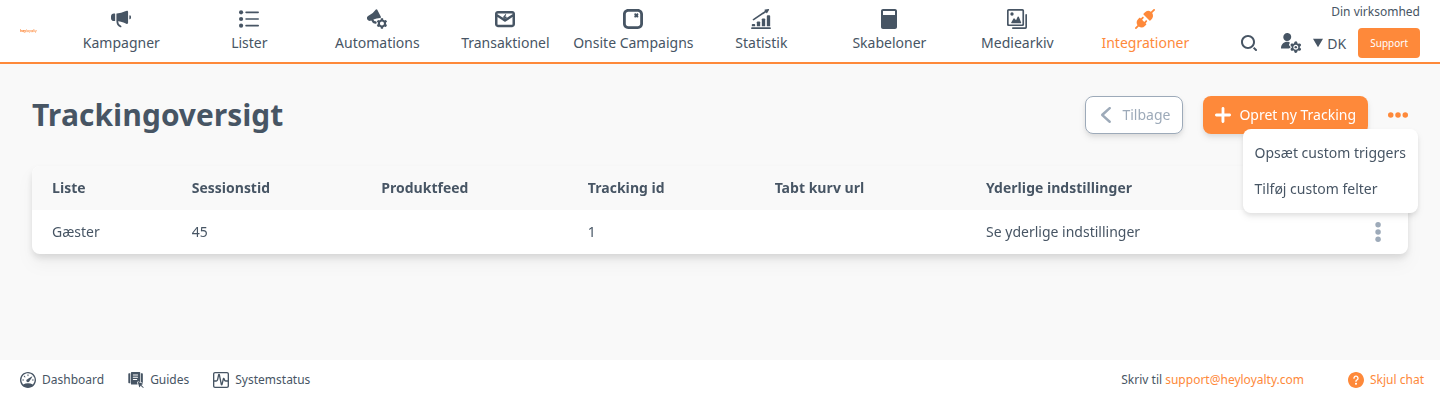
Du kommer til Tracking oversigt, som viser de lister, der allerede har customfelter i trackingen. Klik på Trackinglister med felter øverst til højre. Står din liste allerede i oversigten, så klik i stedet på de tre prikker ud for listen, og vælg Redigér felter.
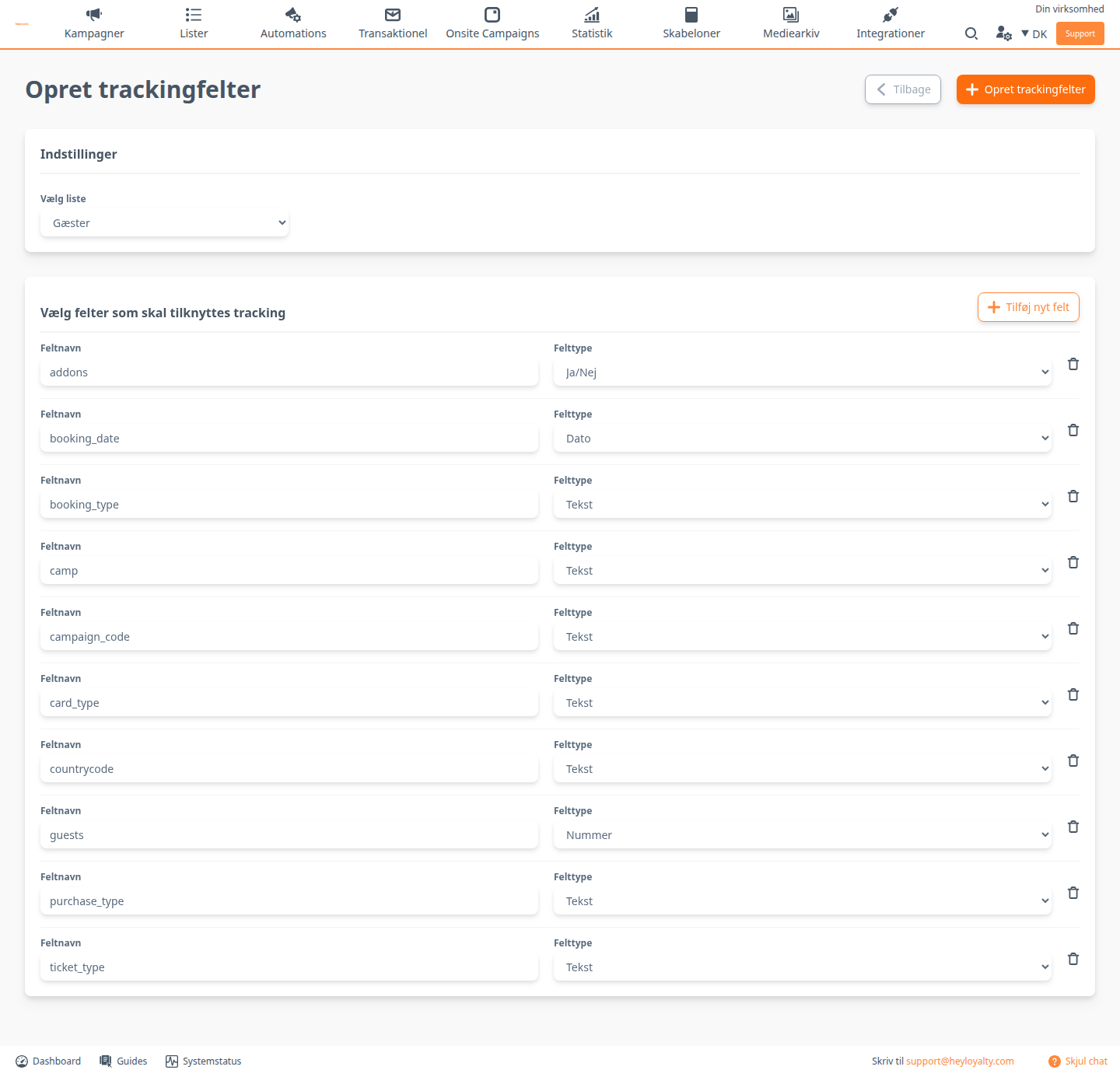
Vælg din liste under Vælg liste. Klik derefter på Tilføj nyt felt for hvert felt i tabellen nedenfor, og udfyld Feltnavn og Felttype. Stav feltnavnene præcis som i tabellen, ellers matcher de ikke det, Picasso sender.
| Feltnavn | Felttype |
|---|---|
addons | Ja/Nej |
booking_date | Dato |
booking_type | Tekst |
camp | Tekst |
campaign_code | Tekst |
card_type | Tekst |
countrycode | Tekst |
guests | Nummer |
purchase_type | Tekst |
ticket_type | Tekst |
Klik på Opret trackingfelter øverst til højre for at gemme felterne. Redigerer du en liste, der allerede havde felter, hedder knappen Opdatér trackingfelter.
Trin 3: Opret listefeltet newsletter
Picasso sender gæstens nyhedsbrevssamtykke i listefeltet newsletter. Gå til Lister, klik på de tre prikker ud for din liste, og vælg Redigér liste. Under Tilføjelse af felter og grupper klikker du på Opret nyt felt og udfylder feltet:
- Feltnavn: Skriv
newsletter. - Type: Vælg Ja/Nej.
- Flettefelt: Udfyldes automatisk med
newsletter. Kontrollér, at der står præcis det.

Klik på Gem nederst på siden.
Trin 4: Opsæt permissions
Gæster fra Picasso kommer på listen, uanset om de har sagt ja eller nej til nyhedsbrevet. Feltet newsletter viser, hvem der har sagt ja, så det er dét, du styrer udsendelserne efter. Opsætningen afhænger af, om du vil sende 10_2-mails. Det er mails efter markedsføringslovens § 10, stk. 2, hvor du markedsfører dine egne, tilsvarende produkter til gæster, der har købt hos dig.
- Ingen 10_2-mails: Send kun nyhedsbreve til et segment, hvor
newsletterer Ja. Gæster, hvornewsletterer Nej, får kun servicemails, fx praktisk information om deres booking. - 10_2-mails: Opsæt det samme, og opret desuden et segment, hvor
newsletterer Nej, til dine 10_2-udsendelser.
Andre tilmeldingskilder
Alle andre kilder, der opretter kontakter med samtykke på listen, skal også sætte newsletter til Ja, fx tilmeldingsformularer, Onsite Campaigns og Meta. Ellers kommer kontakterne ikke med i dit nyhedsbrevssegment.
Opdateringsformular
Overvej en opdateringsformular i footeren på dit website, så gæsterne selv kan ændre deres tilmelding. Om det giver mening, afhænger af, hvordan du ellers håndterer permissions. Læs, hvordan du laver en opdateringsformular på hjemmesiden.
Trin 5: Giv Picasso besked
Når trackingintegrationen, trackingfelterne og feltet newsletter er på plads, er Heyloyalty klar. Giv Picasso besked, så de kan koble integrationen på.
Trin 6: Test trackingen på tværs af domæner
Dine gæster booker i Picasso, men de besøger også dit eget website. For at Heyloyalty kan koble gæstens adfærd på dit website sammen med bookingen, skal trackingen følge gæsten fra dit website over i Picasso:
- Bed Picasso om at indsætte Heyloyaltys trackingscript i Picassos Google Tag Manager-plugin.
- Sørg for, at cookie- og sessions-ID’er sendes videre fra dit website til Picasso. Det kan dit webbureau hjælpe med.
- Test, at trackingen virker.
Trackingscriptet skal også ligge på dit eget website. Læs mere i Tracking – Oplevelsesindustrien.
Brug dine Picasso-data aktivt
Du har nu gjort Heyloyalty klar til Picasso: Listen har en trackingintegration med Picassos trackingfelter, feltet newsletter er oprettet, og du har besluttet, hvem der får nyhedsbreve. Når Picasso har koblet integrationen på, ligger dine gæster og deres bookinger samlet i Heyloyalty.
Det giver dig svar på spørgsmål som: Hvem bookede i sidste øjeblik, og hvem planlagde længe i forvejen? Hvem har købt et enkelt besøg og kunne bruge et kort til hele sæsonen? Hvem bookede med årets kampagnekode? Byg svarene som segmenter og flows på bookingerne i trackingen, og send nyhedsbreve til et segment, hvor newsletter er Ja. Læs, hvordan du segmenterer på bookinger, i Trackingsegmentering.